Das Wichtigste vorab | Canva ist für Selbstständige ein sehr gutes Werkzeug, um Grafiken für Website, Social Media, Präsentationen und Drucksachen selbst zu gestalten, auch ohne Designkenntnisse. Die kostenlose Version reicht für den Einstieg und für viele auch dauerhaft. Pro lohnt sich vor allem für Premium-Inhalte, mehrere Markenkits, Druckdaten im CMYK-Format und regelmäßige KI-Nutzung. Eine wichtige Grenze gibt es beim Logo: Ein Logo aus einer Canva-Vorlage lässt sich nicht als Marke schützen. Und weil alle dieselben Vorlagen nutzen, brauchst du eine klare gestalterische Linie, damit dein Auftritt nach dir aussieht und nicht nach Vorlage. Genau dafür ist ein Moodboard da.

Du brauchst gefühlt jede Woche eine neue Grafik: ein Titelbild für den Blog, einen Post, eine Präsentation, vielleicht einen Flyer. Für jede Kleinigkeit eine Designerin zu beauftragen, rechnet sich nicht. Ein Profi-Grafikprogramm zu lernen, auch nicht.
Dann öffnest du Canva zum ersten Mal und stehst vor einem riesigen bunten Baukasten: Vorlagen, Schriften, Farben, Effekte, Fotos. Und alles ruft gleichzeitig „nimm mich!“.
Ich nutze Canva seit vielen Jahren jeden Tag und unterrichte es an Berliner Volkshochschulen. In diesem Artikel ordne ich ehrlich ein, wofür sich Canva lohnt, wo es an Grenzen stößt und wie du verhinderst, dass dein Auftritt nach Vorlage aussieht.
Wofür ich Canva selbst nutze
Canva ist bei mir kein Werkzeug für Ausnahmen, sondern Alltag. Ich gestalte damit:
- Bilder für meine Website und Titelbilder für meinen Blog
- mein Logo und Logo-Varianten für unterschiedliche Formate
- Posts für Instagram und LinkedIn, die ich mit dem Content Planner gleich vorplane
- Präsentationen und Kursunterlagen für meine VHS-Kurse
- Workbooks und Checklisten als PDF
- Moodboards für Kundenprojekte
Entscheidend ist dabei nicht die Menge, sondern dass alles zusammenpasst: dieselben Farben, dieselben Schriften, derselbe Bildstil. Wer meine Website kennt, erkennt auch meine Kursfolien und Visitenkarten wieder. Das ist kein Zufall, sondern ein Moodboard. Dazu weiter unten mehr.
Wofür sich Canva im Business-Alltag lohnt
Ich sage es gleich vorweg: Ich bin von Canva überzeugt. Nicht, weil es alles kann, sondern weil es mir seit Jahren jede Woche Zeit spart. Und weil ich in meinen Kursen und Kundenprojekten immer wieder sehe, was passiert, wenn Menschen merken, dass sie ihre Grafiken selbst gestalten können. Diese sechs Dinge machen für mich den Unterschied.
Du kannst ohne Designkenntnisse loslegen
Canva funktioniert wie ein gut aufgeräumter Arbeitstisch: Du ziehst Elemente auf die Fläche, schiebst sie zurecht und passt sie an. Hilfslinien zeigen dir, wo die Mitte ist und was bündig steht. Abstände, Größen, Ausrichtung: Vieles, was sonst Fachwissen braucht, nimmt dir Canva ab.
Mein Lieblingsmoment in den VHS-Kursen ist immer derselbe. Morgens sagt jemand: „Ich habe überhaupt kein Händchen für Design.“ Und ein paar Stunden später zeigt genau diese Person ihr erstes eigenes Design, und man sieht ihr an, dass sie selbst ein bisschen überrascht ist. Das hat wenig mit Talent zu tun und viel damit, dass Canva die Hürde so niedrig legt.
Ein Werkzeug für fast alles
Social-Media-Posts, Präsentationen, Flyer, Visitenkarten, PDFs, kurze Videos, Whiteboards: Statt für jede Aufgabe ein eigenes Programm zu lernen, arbeitest du in einer einzigen Oberfläche. Wenn du einmal verstanden hast, wie Canva funktioniert, kannst du das für den Flyer genauso wie für die Präsentation oder das Titelbild deines nächsten Blogartikels.
Für Selbstständige, die ohnehin alles allein stemmen, ist das vielleicht der größte Vorteil überhaupt: weniger Werkzeuge, weniger Lernaufwand, mehr Zeit für die eigentliche Arbeit.
Dein Auftritt sieht überall nach dir aus
Im Markenkit legst du deine Farben, Schriften und dein Logo einmal an, und sie stehen dir in jedem Design mit einem Klick zur Verfügung. In der kostenlosen Version geht das mit drei Farben, in Pro mit beliebig vielen.
Für mich ist das der eigentliche Grund, warum ich Canva so gern empfehle. Ein Auftritt wirkt nicht durch ein einzelnes schönes Bild professionell, sondern dadurch, dass Website, Posts, Präsentationen und Flyer erkennbar zusammengehören. Canva macht es dir leicht, diese Linie zu halten, auch an Tagen, an denen der Kopf voll ist.
Du sparst jede Woche Zeit
Einmal gut angelegt, wird jedes Design zur Vorlage für das nächste. Meine Blog-Beitragsbilder zum Beispiel entstehen alle aus demselben Muster: duplizieren, Foto und Text austauschen, fertig. Was beim ersten Mal eine Stunde dauert, braucht beim zehnten Mal zehn Minuten.
Mit Pro kommen noch ein paar echte Zeitsparer dazu: Du überträgst ein Design mit einem Klick in andere Formate, etwa vom Instagram-Post in die Story, und planst deine Posts mit dem Content Planner direkt aus Canva heraus. Genau so arbeite ich selbst.
Zusammenarbeiten ohne E-Mail-Pingpong
Designs lassen sich teilen, kommentieren und gemeinsam bearbeiten. In Website-Projekten lege ich zum Beispiel ein Moodboard an, meine Kundin oder mein Kunde ergänzt Farben und Bildideen, und wir arbeiten an derselben Stelle weiter. Keine Anhänge, keine Versionen mit „final_final2“ im Dateinamen.
Auch Teams oder Vereine, die gemeinsam an einem Flyer, einem Vortrag oder einem Social-Media-Post sitzen, haben so immer den aktuellen Stand vor sich.
Überall verfügbar
Canva läuft im Browser und als App. Den Entwurf vom Laptop passt du unterwegs am Handy an, und Canva speichert automatisch. Die Frage „Wo war noch mal die Datei?“ stellt sich damit seltener. Ganz verschwindet sie nie, da hilft dann nur ein ordentlicher Projektordner.
Kostenlos oder Pro: was du wirklich brauchst
Die kostenlose Version von Canva ist keine Testversion, sondern ein vollwertiges Werkzeug. Sie enthält den Editor, über 1,6 Millionen Vorlagen, Millionen Fotos und Grafiken, ein Markenkit mit drei Farben und 5 GB Speicher. Auch Ordner für deine Projekte gibt es kostenlos. (Stand: November 2026)
Canva Pro kostet aktuell rund 12 € im Monat, im Jahresabo etwas weniger. Es lohnt sich, wenn du:
- Premium-Vorlagen, -Fotos und -Grafiken nutzen willst (du siehst sie auch in der kostenlosen Version, aber mit Wasserzeichen)
- mehrere Markenkits, mehr Farben oder eigene Schriften brauchst
- Hintergründe aus Fotos entfernen willst
- Druckdaten im CMYK-Format brauchst (das Farbmodell für den professionellen Druck)
- KI-Funktionen regelmäßig nutzt, denn die kostenlose Version enthält dafür nur ein kleines monatliches Kontingent
Mein Rat: Starte kostenlos. Wenn dir eine bestimmte Funktion immer wieder fehlt, ist das der richtige Moment für Pro, nicht vorher. Canva bietet eine kostenlose Testphase an, die du dann gezielt nutzen kannst.
Lizenz: Was darfst du mit Canva-Inhalten machen?
Die gute Nachricht zuerst: Fotos, Grafiken, Schriften und Vorlagen aus Canva darfst du privat und beruflich nutzen, auch in der kostenlosen Version. Damit ist fast alles abgedeckt, was im Alltag von Selbstständigen anfällt. Ein paar Regeln solltest du trotzdem kennen. Sie stehen in der Inhaltslizenzvereinbarung von Canva, verständlich zusammengefasst auf der Seite Canva's licensing explained.
Das ist erlaubt
- Designs für deine Website, Social Media, Newsletter, Präsentationen und Werbung
- Drucksachen wie Flyer, Visitenkarten, Einladungen oder Verpackungen
- Produkte mit deinem eigenen Design verkaufen, zum Beispiel T-Shirts, Tassen oder Bücher
- ein Design für eine Kundin oder einen Kunden gestalten und übergeben, allerdings jedes Design nur an eine Kundin oder einen Kunden
Das ist nicht erlaubt
- Canva-Inhalte einzeln weiterverkaufen oder weitergeben, etwa ein unbearbeitetes Foto als Postkarten- oder T-Shirt-Motiv
- Canva-Inhalte als Teil einer Marke oder eines Logos verwenden, ausgenommen Schriften, einfache Formen und Linien (mehr dazu unten beim Logo)
- Vorlagen mit Pro-Inhalten außerhalb von Canva verkaufen
- Canva-Inhalte zum Training von KI verwenden
Gut zu wissen
Pro-Inhalte: Mit einem Pro-Abo bekommst du bei jedem Download automatisch eine Lizenz für genau dieses Design, und zwar unbefristet. Für neue Designs mit Pro-Inhalten brauchst du ein laufendes Abo.
Personen und Marken auf Fotos: Canva gibt keine Gewähr dafür, dass abgebildete Personen, Namen oder Marken für jeden Zweck genutzt werden dürfen. Die Verantwortung liegt bei dir. Bei sensiblen Themen wählst du deshalb besser Fotos ohne erkennbare Personen.
Stand der Dinge: Das ist meine Zusammenfassung, keine Rechtsberatung (Stand: November 2026). Lizenzbedingungen ändern sich, maßgeblich ist immer die aktuelle Fassung bei Canva.
Wo Canva an Grenzen stößt
Viele nutzen dieselben Vorlagen
Vorlagen sind ein guter Start. Aber sehr viele Menschen nutzen sie, und manche Designs sieht man auf Instagram gefühlt an jeder Ecke. Eine Vorlage, in der du nur den Text austauschst, macht deinen Auftritt nicht unverwechselbar. Nutze Vorlagen als Gerüst und passe sie konsequent an deine Farben, Schriften und Bilder an.
Ein Logo aus einer Vorlage kannst du nicht schützen lassen
Diese Grenze kennen die meisten erst, wenn es zu spät ist. Canva weist selbst darauf hin: Logo-Vorlagen können alle nutzen. Deine Rechte an einem solchen Logo sind deshalb nicht exklusiv, und du kannst es nicht als Marke eintragen lassen. Das gilt übrigens nicht nur für Logo-Vorlagen: Laut Lizenz dürfen Fotos, Grafiken und Illustrationen aus Canva grundsätzlich nicht Teil einer Marke sein. Ausgenommen sind nur Schriften, einfache Formen und Linien.
Für den Anfang kann ein schlichtes Logo aus Canva völlig reichen. Wenn dein Business wächst oder du deinen Namen schützen möchtest, lohnt sich ein eigenständig gestaltetes Logo. In Canva nutzen kannst du es trotzdem, indem du es hochlädst. Ich bin keine Juristin: Wenn Markenschutz für dich ein Thema ist, lass dich dazu beraten.
Für den Druck braucht es etwas mehr Sorgfalt
Canva arbeitet mit RGB-Farben, also dem Farbmodell für Bildschirme. Für den professionellen Druck brauchst du Druckdaten im CMYK-Format, und die kannst du nur mit Canva Pro exportieren. Lade Flyer und Visitenkarten deshalb immer als „PDF – Druck“ herunter, frag deine Druckerei, welche Daten sie braucht, und prüf die Farben bei wichtigen Aufträgen mit einem Probedruck.
Die Fülle kann ablenken
Canva kann viel, und genau das ist manchmal das Problem. Wer bei jedem Design neu zwischen hundert Schriften und Farben wählt, verliert Zeit und am Ende auch die klare Linie. Die Lösung ist nicht weniger Canva, sondern ein Plan.
Canva ist das Werkzeug, Klarheit ist der Plan
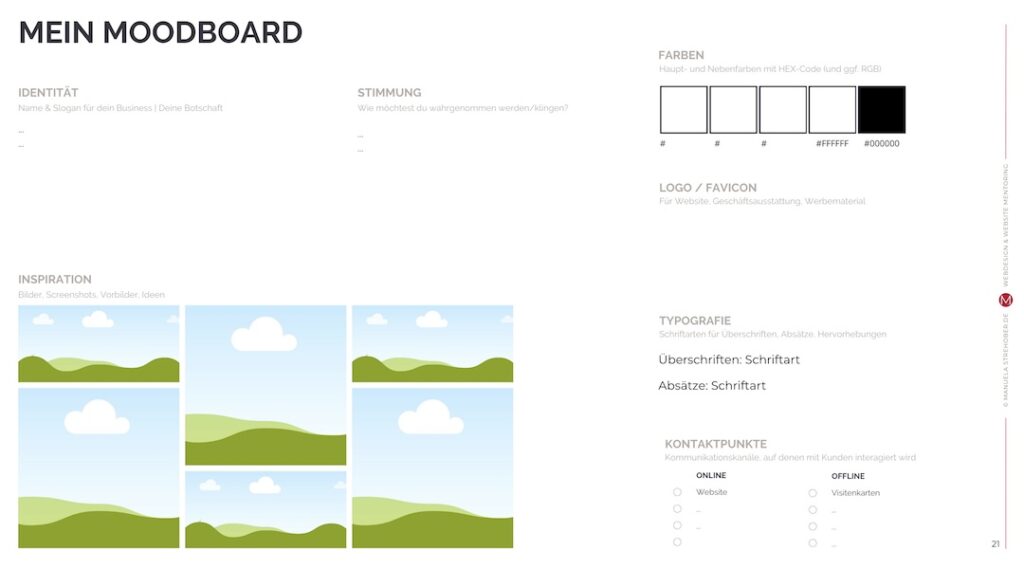
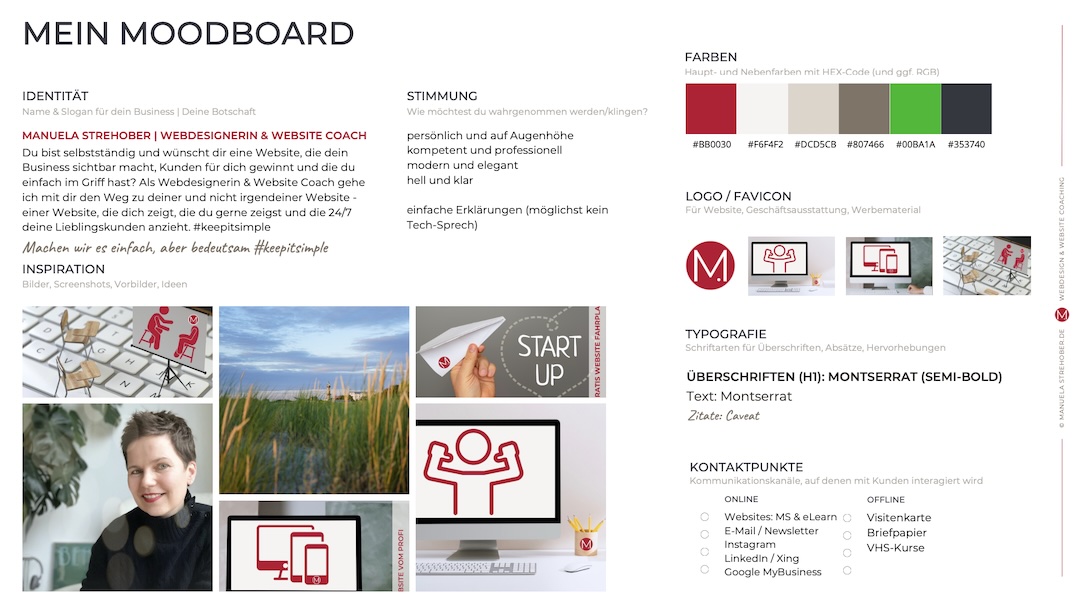
Für mich ist das Moodboard der Leuchtturm im Design-Meer. Es zeigt dir: In diese Richtung geht es, das ist mein Stil, das passt zu mir. In einem Moodboard hältst du alles fest, was deinen Auftritt ausmacht: deinen Namen und deine Botschaft, die Stimmung, in der du wahrgenommen werden möchtest, deine Farben mit Farbcode, deine Schriften, dein Logo und Beispiele für deinen Bildstil.
Wenn du danach ein neues Design anlegst, musst du nicht mehr überlegen, welche Farbe noch mal die richtige war. Du schaust auf dein Moodboard und legst los. Kundinnen und Kunden sagen mir nach ihrem ersten Moodboard immer wieder, dass sie jetzt endlich wissen, woran sie sich halten können.
Canva lernen in Berlin: Schritt für Schritt im VHS-Kurs
Du möchtest Canva nicht allein erkunden, sondern mit Anleitung? An den Berliner Volkshochschulen gebe ich eine zweitägige Einführung in Canva, online am Wochenende über die vhs.cloud oder vor Ort in der VHS Lichtenberg (als Bildungszeit anerkannt).
Am ersten Tag gehen wir das Tool gemeinsam einmal von vorne bis hinten durch. Am zweiten Tag arbeitest du an deinen eigenen Projekten, und ich helfe dir bei Fragen. Neben der Technik geht es auch um Gestaltung, also darum, wie Farben, Schriften und Bilder zusammenpassen. Wir arbeiten mit der kostenlosen Version.
„Ich habe bei Manuela an einem Online-VHS-Kurs zum Thema Canva teilgenommen. Manuela vermittelt das Thema überaus kompetent, strukturiert und mit einer großen Portion Geduld – auf Fragen wurde immer eingegangen! Hat viel Spaß gemacht und mir sehr weitergeholfen!“ – Savoyarde, Teilnehmerin VHS-Kurs Canva
Auf meiner Website stehen alle aktuellen Termine mit Anmeldelinks. Du möchtest lieber 1:1 an deinen Website-Bildern arbeiten? Auch das geht im Website Mentoring.
FAQ: Canva für Selbstständige
Reicht die kostenlose Version von Canva für mein Business?
Für viele Selbstständige ja. Posts, Präsentationen, Flyer, Visitenkarten und Bilder für die Website kannst du kostenlos gestalten. Pro lohnt sich, wenn du regelmäßig Premium-Inhalte, mehrere Markenkits, Druckdaten im CMYK-Format oder KI-Funktionen brauchst.
Darf ich Canva-Designs geschäftlich nutzen?
Ja, auch mit der kostenlosen Version: für deine Website, Social Media, Werbung und Drucksachen. Nicht erlaubt ist unter anderem, Canva-Inhalte einzeln weiterzuverkaufen oder in einem Logo zu verwenden. Die Details stehen in der Inhaltslizenzvereinbarung von Canva.
Darf ich ein Logo aus Canva für mein Business verwenden?
Ja, verwenden darfst du es. Ein Logo aus einer Canva-Vorlage kannst du aber nicht als Marke schützen lassen, weil die Vorlage allen zur Verfügung steht. Wenn dir Markenschutz wichtig ist, brauchst du ein eigenständig gestaltetes Logo.
Kann ich mit Canva Bilder für meine Website gestalten?
Ja, dafür nutze ich Canva selbst am häufigsten. Lege das Format am besten direkt in der Größe an, die du auf der Website brauchst, und achte darauf, dass die Dateien nicht unnötig groß sind. Welche Werkzeuge ich außerdem für meine Website nutze, findest du in Meine Website Tools.
Brauche ich Designkenntnisse, um Canva zu lernen?
Nein. Canva ist genau für Menschen ohne Designausbildung gemacht. Ein paar Grundlagen zu Farben, Schriften und Bildern helfen dir aber, aus guten Vorlagen einen stimmigen Auftritt zu machen. Genau das üben wir auch im VHS-Kurs.
.
Mein Fazit: Ein gutes Werkzeug braucht einen klaren Plan
Canva nimmt dir viel Technik ab und macht es leicht, regelmäßig gute Grafiken selbst zu gestalten. Die Entscheidung, wie dein Auftritt aussehen soll, nimmt es dir aber nicht ab. Wenn du deine Farben, Schriften und deine Stimmung einmal klar festhältst, wird Canva vom bunten Baukasten zu dem, was es sein soll: ein Werkzeug, das für dich arbeitet.