Divi 5 ist offiziell veröffentlicht. Gleichzeitig musst du nicht hektisch handeln: Elegant Themes schreibt selbst, dass Divi 4 ab dem offiziellen Divi-5-Release vom 26. Februar 2026 noch mindestens 12 Monate mit Sicherheits- und wichtigen Kompatibilitätsupdates unterstützt wird. Du darfst also in Ruhe von Divi 4 auf Divi 4 umsteigen.
Wenn du zuerst grundsätzlich verstehen möchtest, was Divi 5 verändert und wie du dich vorbereitest, lies am besten auch meinen Beitrag Divi 5 Update – Infos, Tipps und Vorbereitung. Dort geht es um die Einordnung vor dem eigentlichen Wechsel. Und warum Divi 5 wirklich klasse ist - es ist schneller, stabiler und mir macht es wirklich Spaß, damit zu arbeiten!
In diesem Artikel zeige ich dir den praktischen Teil: Wie du von Divi 4 auf Divi 5 umsteigst, ohne deine Live-Website unnötig zu riskieren.
Das Wichtigste vorab | Wenn du von Divi 4 auf Divi 5 umsteigen möchtest, mach das nicht direkt auf deiner Live-Website. Erstelle zuerst ein Backup, richte eine Staging-Umgebung ein und prüfe dann in Ruhe, ob deine Website sauber durchläuft. Meine bisherige Erfahrung: Reine WordPress-und-Divi-Websites liefen bei meinen Umstellungen problemlos. Wenn zusätzliche Inhalts-Plugins oder Divi-Erweiterungen im Spiel sind, solltest du genauer prüfen.
Warum du das Update nicht einfach direkt live machen solltest
Kurz vorab: Divi 5 ist kein kleines Routine-Update. Elegant Themes setzt für bestehende Websites auf einen eigenen Migrator, der deine Inhalte zuerst scannt und dann Schritt für Schritt in das neue System überführt. Dabei prüft Divi 5 vorab, was schon nativ übernommen werden kann und was zunächst über Rückwärtskompatibilität weiterläuft. (Quelle: Elegant Themes, „How To Migrate From Divi 4 To Divi 5“ / „Backward Compatibility In Divi 5“)
Das klingt technischer, als es in der Praxis ist. Für dich heißt das vor allem:
- Nicht blind aktualisieren
- erst testen
- dann live umstellen
Meine Erfahrung ist dabei ziemlich klar: Wenn eine Website nur aus WordPress und Divi besteht und keine zusätzlichen Inhalts-Plugins oder Divi-Erweiterungen enthält, liefen die Umstellungen bei mir bisher komplett problemlos. Genau solche Websites sind meist sehr entspannt.
Sobald aber zusätzliche Plugins mit im Spiel sind, etwa Divi Plus, Divi Popup oder andere Inhalts-Plugins, kann es haken. Dann solltest du nicht einfach davon ausgehen, dass alles automatisch sauber mitwandert, sondern jedes Plugin einzeln prüfen. Elegant Themes weist ausdrücklich darauf hin, dass Drittanbieter-Module zwar oft weiterlaufen, aber teils zunächst im Backward-Compatibility-Modus bleiben.
So gehst du beim Umstieg von Divi 4 auf Divi 5 vor
Elegant Themes empfiehlt vor der Migration ausdrücklich ein vollständiges Backup, eine Staging-Umgebung, aktuelle Versionen von WordPress, Divi und Plugins sowie eine bewusste Prüfung von Drittanbieter-Modulen. Veraltete Software erhöht das Risiko für Konflikte, und nicht kompatible Erweiterungen können die Migration unnötig erschweren. (Quelle: Elegant Themes Help Center, „How to Safely Migrate from Divi 4 to Divi 5“)
Schritt 1: Aufräumen und aktualisieren
Bevor du Divi 5 installierst, bringst du deine bestehende Website auf einen sauberen Stand. Elegant Themes empfiehlt dafür ausdrücklich: WordPress, Divi (Version 5.0 oder höher) und alle Plugins zuerst aktualisieren, bevor du migrierst. Veraltete Software erhöht das Risiko für Konflikte.
Gehe in WordPress zu: Dashboard → Aktualisierungen und aktualisiere dort: WordPress, Divi 4, alle aktiven Plugins. Danach deaktivierst du das Caching Plugin.
Jetzt kommt der Punkt, der in der Praxis oft über „läuft einfach durch“ oder „ich muss nochmal genauer prüfen“ entscheidet. Elegant Themes empfiehlt, gerade Drittanbieter-Module vor der Migration zu prüfen. Wenn viele davon noch nicht bereit sind (du kannst das auf den jeweiligen Website der Anbieter überprüfen “Ready/Compatible for Divi 5”), ist Warten oft die bessere Entscheidung.
Schritt 2: Backup erstellen
Bevor es weitergeht, erstellst du ein vollständiges Backup deiner Website. Elegant Themes empfiehlt ausdrücklich, vor der Migration die komplette Divi-4-Website zu sichern, also Datenbank, Uploads sowie Theme- und Plugin-Dateien.
Du brauchst an dieser Stelle keine komplizierte Speziallösung. Wichtig ist nur: Das Backup muss vollständig sein und an einem sicheren Ort liegen. Ich verwende für Backups die Plugins Duplicator und Updraft Plus.
Wenn dein Backup erfolgreich erstellt und gespeichert ist, geht es weiter.
Schritt 3: Staging-Umgebung einrichten
Als Nächstes erstellst du eine Staging-Umgebung. Das ist eine Kopie deiner Website, auf der du alles testen kannst, ohne dass Besucher etwas davon merken.
Du kannst Staging auf zwei Wegen einrichten:
- über deinen Hoster, wenn dort eine Staging-Funktion enthalten ist.
- über ein Plugin wie WP Staging (so gehe ich in der Regel vor). Du installierst und aktivierst das Plugin, gehst im Anschluss im WordPress-Dashboard auf “WP Staging” und erstellst mit Klick auf “Staging-Seite erstellen” deine Staging-Website. Das Plugin hat deine gesamte Website auf einen separaten Bereich deines Servers kopiert.
Schritt 4: Divi 5 in der Staging-Umgebung installieren
Jetzt wechselst du in deine Staging-Umgebung und installierst dort Divi 5.
- Dafür loggst du dich einfach mit deinen bekannten Zugangsdaten in deine Staging-Website ein (den Link zeigt dir das Staging-Plugin nach dem Erstellen der Kopie an).
- Gehe jetzt zu: Divi → Armaturenbrett.
- Wichtig: Hast du in Schritt 1 vergessen, Divi zu aktualisieren, steht hier evtl. “Ihr Divi ist veraltet”. Dann klickst du auf “Aktualisieren”.
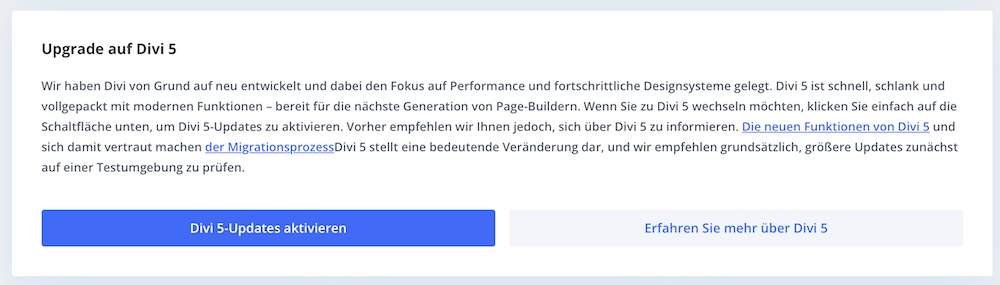
- Im Anschluss klickst du auf “Divi 5-Updates aktivieren”
- Gehe dann zu: Divi → Divi 5 Migrator
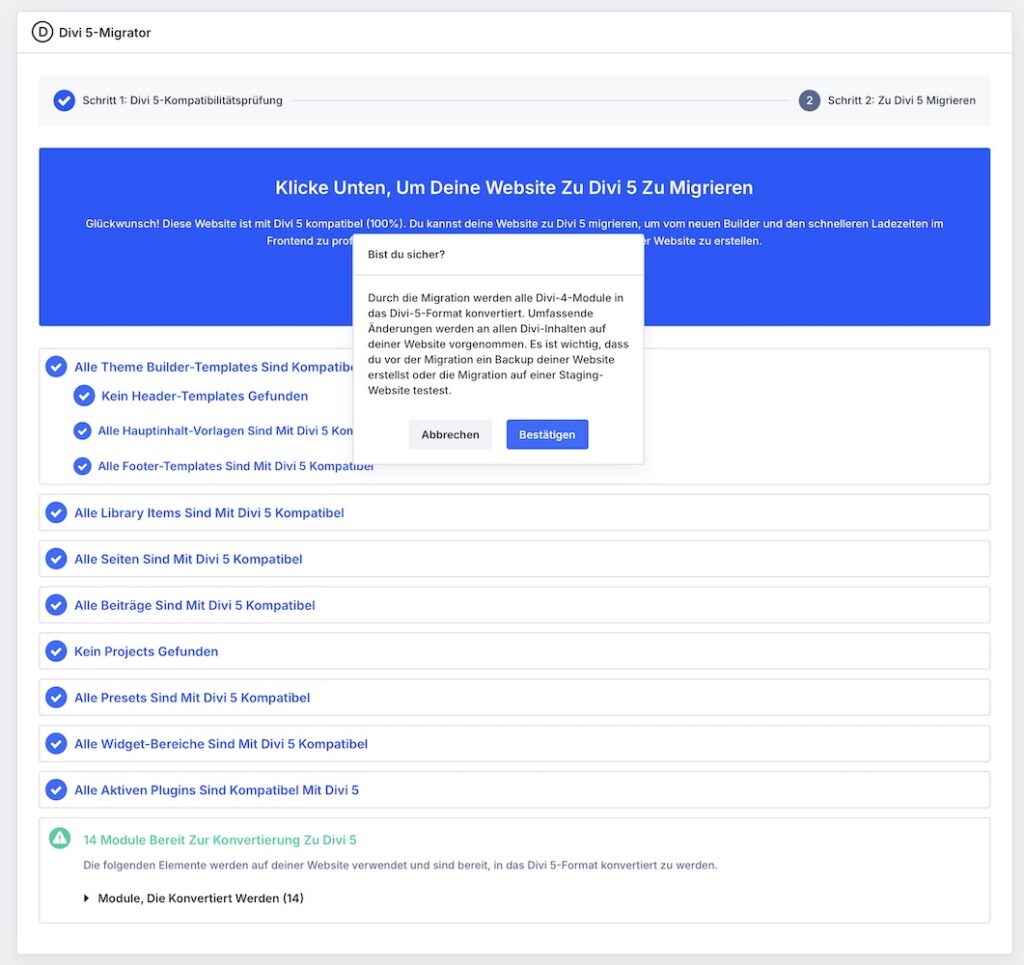
- Beim Öffnen startet automatisch die Kompatibilitätsprüfung (Compatibility Scan). Diese prüft wichtige Bereiche deiner Website, zum Beispiel Seiten, Beiträge, Presets, Theme-Builder-Templates und auch Drittanbieter-Module.
Wichtig: Arbeite an dieser Stelle wirklich in der Staging-Umgebung, nicht live.
Schritt 5: Den Kompatibilitätsbericht prüfen und bewusst die Migration starten
Bevor du auf „Migrieren“ klickst, schau dir den Bericht unbedingt in Ruhe an.
Das ist kein technischer Selbstzweck. Der Bericht zeigt dir, ob deine Inhalte sauber nach Divi 5 übernommen werden oder ob einzelne Bereiche zunächst über Rückwärtskompatibilität weiterlaufen.
Ist im Bericht alles im “grünen Bereich” und “Mit Divi 5 kompatibel” kannst du auf “Diese Website zu Divi 5 migrieren” klicken. Jetzt werden deine Divi 4 Inhalte auf Divi 5 Inhalte umgewandelt. Sobald die Migration durchgelaufen ist, läuft deine Staging-Umgebung auf Divi 5.
Ich habe in diesem Prozess aber auch oft die Meldung erhalten: Deine Website Verwendet Module, Die Von Divi 5 Nicht Vollständig Unterstützt Werden.
“Das ist okay; du kannst trotzdem migrieren. Diese Module werden jedoch nicht konvertiert und laufen im Abwärtskompatibilitätsmodus. Die Bereiche deiner Website, die diese Module verwenden, profitieren nicht von den Performance-Verbesserungen von Divi 5, und nicht konvertierte Module können die neuen Funktionen von Divi 5 nicht nutzen. Wenn deine Website stark von inkompatiblen Modulen abhängt, solltest du in Erwägung ziehen, bei Divi 4 zu bleiben, bis die Entwickler die Module für Divi 5 aktualisieren.” (Quelle: Elegant Themes, “Backward Compatibility in Divi 5: What to Expect”)
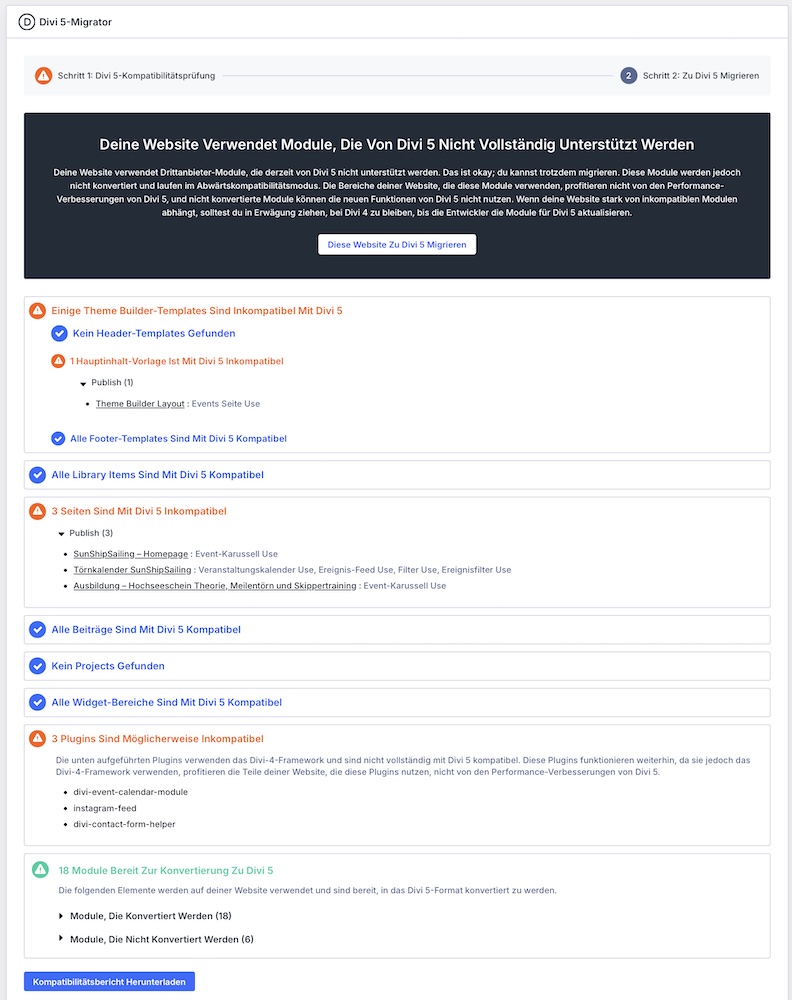
Du kannst den Divi 5-Migrator jederzeit wiederholen und schauen, ob deine Plugins zu einem späteren Zeitpunkt mit Divi 5 kompatibel sind. Erst wenn du dir sicher bist, klickst du auf “Diese Website zu Divi 5 Migrieren”.
Schritt 6: Staging-Umgebung gründlich testen
Nach der Migration auf Divi 5 kommt der wichtigste Teil: testen. Nicht nur kurz die Startseite anschauen, sondern wirklich durch deine Website gehen. Ich würde mindestens diese Bereiche (optisch und funktional) prüfen:
- Startseite
- wichtigste Unterseiten
- Blogbeiträge
- Header und Footer
- Kontaktformulare (Testmail senden)
- Menüs
- mobile Ansicht (schau dir die Staging-Umgebung auf dem Smartphone an)
- Seiten mit Zusatz-Plugins
- Buchungs- oder Verkaufsseiten
Und wenn etwas nicht stimmt? Dann solltest du prüfen, ob es sich um ein bekanntes Kompatibilitätsproblem handelt oder ob du es selbst lösen kannst. Elegant Themes hat für Divi 5 eine aktive Community und sehr guten Support. Außerdem hast du die Möglichkeit eines Rollbacks (Rückgängigmachen) zu Divi 4, solltest du mit dem Ergebnis nicht zufrieden sein. (Quelle: Elegant Themes Support, “How to Rollback to Divi 4”)
Schritt 7: Deine Live-Website auf Divi 5 aktualisieren
Wenn auf deiner Staging-Umgebung alles sauber läuft, kannst du den Wechsel auf der Live-Website machen. Dafür gehst du im Grunde dieselben Schritte noch einmal durch:
- Logge dich auf deiner echten Website ein
- Schritt 2: Backup erstellen
- Schritt 4: Divi 5 in der Live-Umgebung installieren
- Schritt 5: Den Kompatibilitätsbericht prüfen und bewusst die Migration starten
- Schritt 6: Live-Umgebung gründlich testen und dich ab sofort über die vielen Vorteile von Divi 5 freuen.
Mein praktischer Rat: Mach das Update nicht mitten im vollen Arbeitsalltag, sondern zu einem ruhigen Zeitpunkt.
Wenn deine Live-Website sauber auf Divi 5 läuft, kannst du die Staging-Umgebung wieder löschen. Wenn du mit WP Staging gearbeitet hast, entfernst du zuerst die Staging-Kopie und deinstallierst danach das Plugin. So sparst du Speicherplatz auf dem Server und hältst dein Dashboard übersichtlich. Wenn du WP Staging auch künftig für Updates oder Tests nutzen möchtest, kannst du es natürlich installiert lassen.
Schritt 8: Wenn du doch zurück auf Divi 4 musst
Falls nach dem Live-Update doch etwas nicht passt, hast du zwei Wege zurück.
1. Über den Divi 5 Migrator
Du kannst deine Divi-5-Inhalte wieder in Divi-4-Inhalte zurückwandeln und danach die Divi-4-Version erneut hochladen (siehe Schritt 6 “Wenn etwas nicht stimmt”).
2. Über dein Backup
Der sicherste Weg ist meistens dein Backup. Wenn du vor dem Update sauber gesichert hast, kannst du deine Website einfach auf den Stand vor der Umstellung zurücksetzen.
Zum Beispiel mit UpdraftPlus:
- UpdraftPlus → Vorhandene Backups
- passendes Backup auswählen
- auf Wiederherstellen klicken
- gewünschte Bestandteile auswählen
- Wiederherstellung starten
Danach läuft deine Website wieder auf dem Stand vor dem Update
Meine Erfahrungen mit Divi 5 aus der Praxis
Der Umstieg von Divi 4 auf Divi 5 ist dank des klaren Migrationsprozess, einem Compatibility Scan und einer Rückfallebene für ältere oder (noch) nicht nativ unterstützte Inhalte sehr gut nachvollziehbar.
Für mich zeigt die Praxis bisher ein recht klares Bild: Websites, die nur aus WordPress und Divi bestehen, liefen bei meinen bisherigen Umstellungen komplett problemlos.
Sobald aber zusätzliche Inhalts-Plugins oder Divi-Erweiterungen dazukommen, prüfe ich deutlich genauer — und zwar Plugin für Plugin. Nicht jeder Umstieg ist automatisch komplex. Aber jede Website verdient eine ehrliche Einschätzung.
Was ich an Divi 5 im Alltag bisher besonders positiv finde: Es wirkt schneller, aufgeräumter und insgesamt klarer in der Bedienung. Gerade beim Arbeiten im Builder merkt man an vielen Stellen, dass die Oberfläche strukturierter gedacht ist. Manche Dinge greifen logischer ineinander, und das Arbeiten fühlt sich an einigen Stellen einfach flüssiger an als vorher.
Auch deshalb finde ich Divi 5 nicht nur technisch interessant, sondern ganz praktisch im täglichen Arbeiten. Es geht nicht nur um ein Update im Hintergrund, sondern auch um ein ruhigeres und übersichtlicheres Arbeiten im System. Zu den wichtigen neuen Punkten in Divi 5 schreibe ich in einem eigenen Beitrag noch ausführlicher. Der folgt separat.
Fazit: Divi 4 auf Divi 5 mit Ruhe umstellen
Divi 4 auf Divi 5 umsteigen ist kein Schritt, den du zwischen Tür und Angel machen solltest. Aber er ist gut planbar, wenn du strukturiert vorgehst.
Wichtig ist vor allem: nicht direkt live loslegen, sondern zuerst sichern, auf einer Staging-Seite testen und dann in Ruhe prüfen, wie sich deine Website verhält. Genau so wird aus einem großen Update kein unnötiges Risiko, sondern ein sauberer nächster Schritt.
Für einfache Websites ist der Umstieg oft deutlich entspannter, als viele zuerst denken. Bei gewachsenen Websites mit zusätzlichen Plugins oder individuellen Anpassungen lohnt sich ein genauerer Blick. Nicht, weil etwas automatisch problematisch ist, sondern weil Klarheit vor Schnelligkeit hier einfach die bessere Entscheidung ist.
Wenn du Divi 5 zuerst noch besser einordnen möchtest, lies ergänzend meinen Beitrag Divi 5 Update – Infos, Tipps und Vorbereitung. Und wenn du den Umstieg lieber begleitet und nachvollziehbar angehen möchtest, findest du in meinem Divi 5 Webinar den passenden Rahmen dafür.

DIVI 4 → DIVI 5: Sicher entscheiden statt überstürzt umstellen
Kostenloses Live-Webinar
im Frühsommer 2026
Wenn du nicht raten willst, sondern sicher entscheiden möchtest: Im Webinar ordne ich den Unterschied zwischen Divi 4 und Divi 5 ruhig und praxisnah ein – inklusive der Frage, wann ein Umstieg sinnvoll ist und wie du dabei vorgehst.
FAQ: Divi 4 auf Divi 5 umsteigen
Muss ich jetzt sofort von Divi 4 auf Divi 5 umsteigen?
Nein. Divi 4 wird laut Elegant Themes noch mindestens 12 Monate ab dem offiziellen Divi-5-Release vom 26. Februar 2026 mit Sicherheits- und kritischen Kompatibilitätsupdates unterstützt.
Kann ich bei einer reinen Divi-Website mit Problemen rechnen?
Aus meiner bisherigen Praxis: Wenn die Website nur mit WordPress und Divi gebaut ist und keine zusätzlichen Inhalts-Plugins enthält, liefen die Umstellungen bei mir bislang komplett ohne Probleme. Dennoch empfehle ich (wie auch Elegant Themes) weiterhin Backup, Staging und Compatibility Scan.
Was ist bei Plugins z.B. aus dem Divi Marketplace wichtig?
Solche Plugins solltest du einzeln prüfen. Elegant Themes beschreibt, dass Drittanbieter-Module häufig über die Backward Compatibility weiterlaufen können, aber nicht automatisch vollständig nativ migriert werden.
Sollte ich ein Caching-Plugin vorübergehend ausschalten?
Das kann sinnvoll sein, wenn du nach der Migration Darstellungsfehler oder widersprüchliche Testergebnisse siehst. Mindestens solltest du alle Caches konsequent leeren. Das ist hier vor allem eine praktische Prüfempfehlung aus der Arbeit mit Websites.
Kann ich bei Problemen zurück zu Divi 4?
Ja. Elegant Themes führt für den Migrationsprozess auch eine Rollback-Möglichkeit zurück zu Divi 4.
.