Ein Newsletter gehört für mich zu einer Website dazu. Nicht als Marketing-Trick, sondern als langfristiger Kommunikationskanal. Warum Website, Blog und Newsletter zusammengehören, habe ich bereits in anderen Beiträgen ausführlicher eingeordnet. Warum ein Blog für Selbstständige unverzichtbar ist | Wie ein Newsletter für Selbstständige dein Business nach vorn bringt.
Viele nutzen dafür externe Anbieter wie Brevo oder ActiveCampaign. Ich arbeite jedoch seit Jahren sehr bewusst mit dem Plugin MailPoet – direkt in WordPress. Ich versende damit meinen monatlichen Newsletter und nutze die Pro-Version für automatisierte Freebie-Auslieferungen (kostenlose Downloads wie Workbooks oder Checklisten) und E-Mail-Strecken.
In diesem Beitrag zeige ich dir Schritt für Schritt, wie du deinen Newsletter direkt in WordPress mit MailPoet erstellst – und für wen diese Lösung sinnvoll ist.
Was ist MailPoet – und für wen ist es sinnvoll?
MailPoet ist ein Newsletter-Plugin für WordPress. Es ermöglicht dir, E-Mails direkt im WordPress-Backend zu erstellen, zu verwalten und zu versenden – ohne externe Plattform, ohne zusätzliches Login, ohne Systemwechsel.
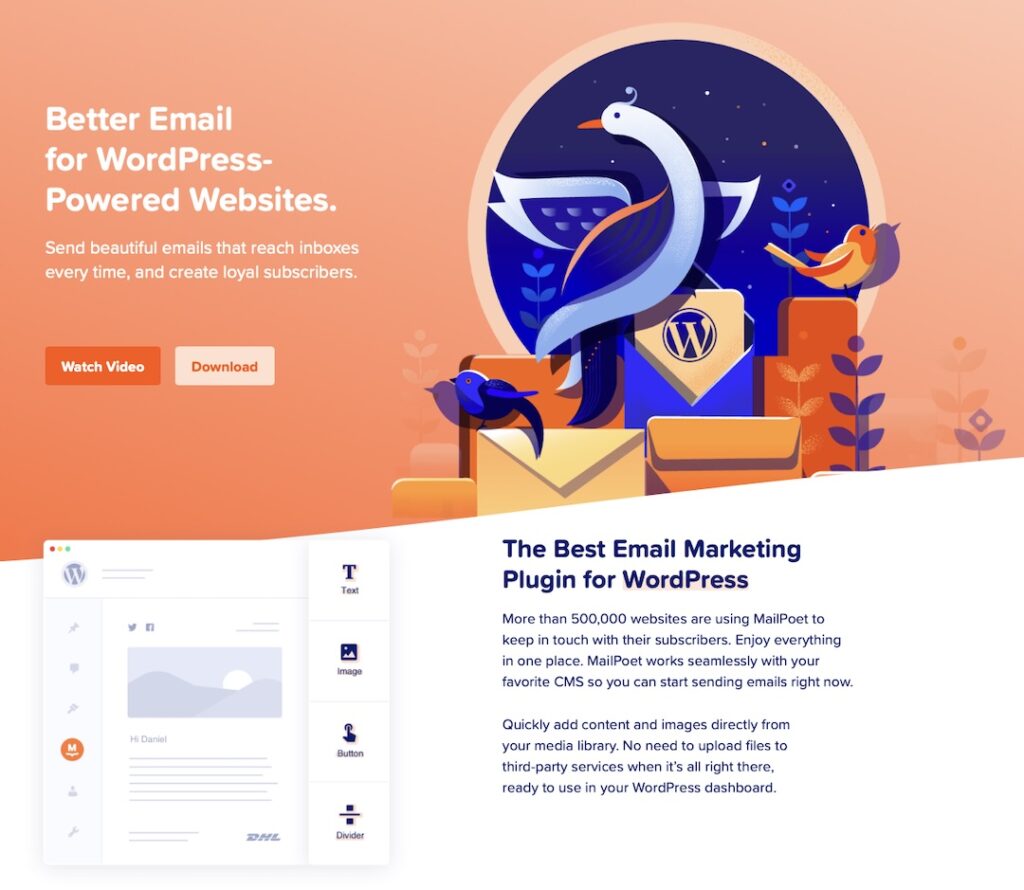
Du kannst:
- Newsletter gestalten und einplanen
- Anmeldeformulare einbinden
- Listen verwalten
- Automatisierungen erstellen
In der kostenlosen Version sind bereits viele Funktionen enthalten. Für umfangreiche Automatisierungen und größere Listen nutze ich persönlich die Pro-Version.
Warum direkt Newsletter in WordPress erstellen?
Die Vorteile auf einen Blick
- Alles bleibt in einem System – du arbeitest direkt im WordPress Dashboard
- Keine externe Plattform notwendig – kein zusätzliches Tool, keine doppelte Verwaltung
- Direkte Verbindung zu deinen Inhalten – Beiträge, Medien und Newsletter sind miteinander verbunden
- Einfacher Einstieg – ohne komplexe Marketing-Tools oder steile Lernkurve
Ich richte diese Lösung regelmäßig in Website-Projekten ein. Gerade für Selbstständige mit klarer Struktur funktioniert sie zuverlässig und wird im Anschluss sicher und erfolgreich genutzt.
Das Entscheidende ist nicht die Technik – sondern dass das System verstanden wird. Und genau dafür ist MailPoet gut geeignet.
Die Grenzen – damit du weißt, woran du bist
- Hosting sollte solide sein – meine Empfehlung: ALL-INKL*
- Sehr große Listen brauchen mehr technische Aufmerksamkeit
- Komplexe Funnel-Automationen sind nur begrenzt möglich
MailPoet ist kein Hochleistungs-Marketing-System – und genau das macht es für viele Selbstständige zur passenden Lösung.
Für wen ist MailPoet die richtige Wahl?
MailPoet passt gut, wenn du:
- als Selbstständige eine klare Website-Struktur hast
- eine kleine bis mittlere E-Mail-Liste aufbaust
- einfache Automatisierungen nutzen möchtest (Begrüßungsmails, Freebie-Auslieferung, E-Mail-Serien)
- Blog und Newsletter miteinander verbinden willst
MailPoet passt weniger gut, wenn du:
- komplexe Funnel-Systeme mit vielen Verzweigungen brauchst
- sehr große Marketing-Kampagnen mit 50.000+ Abonnenten planst
- internationale E-Commerce-Strukturen mit Multichannel-Marketing betreibst
MailPoet ist keine All-in-One-Marketingmaschine – sondern ein solides, integriertes Newsletter-System für strukturierte Selbstständige, die ihr Marketing überschaubar und nachvollziehbar halten wollen.
Newsletter in WordPress erstellen: MailPoet installieren und einrichten
Schritt 1: Plugin installieren
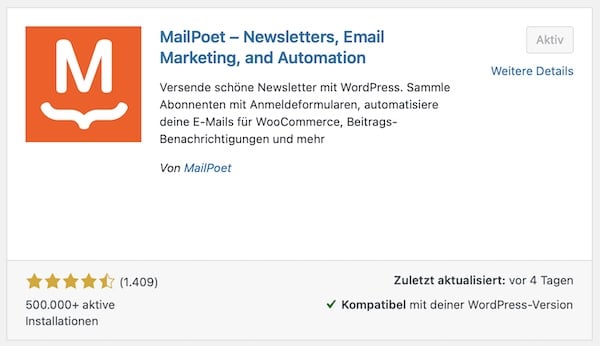
- Gehe in WordPress auf Plugins → Installieren
- Suche nach „MailPoet"
- Installieren und aktivieren
Schritt 2: Grundeinstellungen festlegen
Nach der Aktivierung führt dich MailPoet durch eine kurze Einrichtung. Du legst dabei Absendername und E-Mail-Adresse fest und wählst deine bevorzugte Versandmethode.
Schritt 3: Versandmethode wählen
Du kannst:
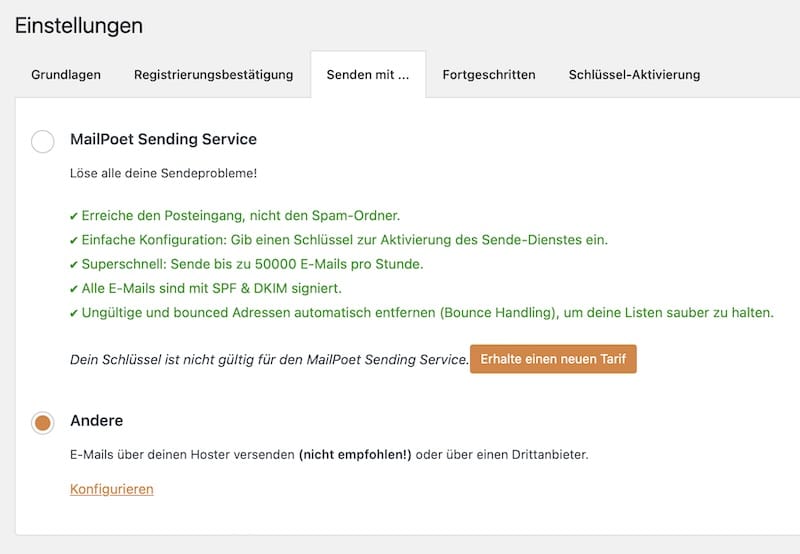
- den MailPoet Sending Service nutzen
- oder über deinen eigenen Server versenden (ich nutze stabil und ohne im Spam zu landen meinen Hoster all-inkl., die SMTP-Zugangsdaten erhältst du bei deinem Hosten). Vergiss nicht, abschließend diese Sendemethode zu testen.
Für die meisten ist der integrierte Versandservice die stabilere und einfachere Lösung.
Schritt 4: Double-Opt-in aktivieren (DSGVO)
Das Double-Opt-in-Verfahren bedeutet: Nach der Anmeldung erhält die Person eine Bestätigungs-E-Mail. Erst wenn sie diesen Link aktiv bestätigt, wird sie in deine Liste aufgenommen. Warum ist das wichtig?
- Es schützt dich rechtlich (DSGVO-konform arbeiten)
- Es verhindert falsche oder missbräuchliche Eintragungen
- Es sorgt für eine qualitativ bessere Liste
In MailPoet kannst du das Double-Opt-in in den Einstellungen aktivieren und die Bestätigungs-E-Mail individuell anpassen ("Template-Editor öffnen"). Hier solltest du klar und verständlich formulieren, was nach der Anmeldung passiert – insbesondere, wenn ein Freebie versendet wird.
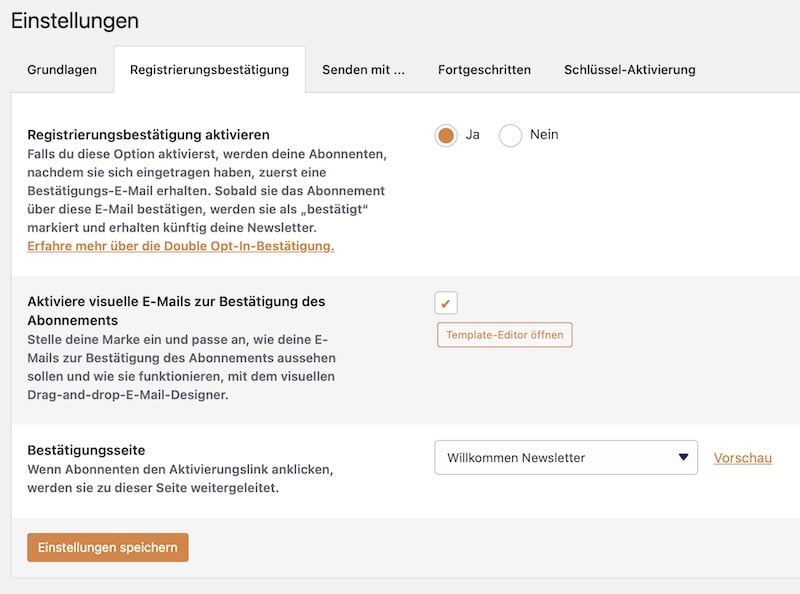
Ein sauber eingerichtetes Double-Opt-in ist keine Formalität. Es ist Teil einer professionellen Newsletter-Struktur.
Das MailPoet-Dashboard – dein Arbeitsbereich im Überblick
Sobald MailPoet installiert ist, findest du in der linken WordPress-Sidebar den Menüpunkt MailPoet. Hier läuft alles zusammen – von der Newsletter-Erstellung bis zur Verwaltung deiner Abonnenten. Das Dashboard ist klar strukturiert und unterteilt sich in vier zentrale Bereiche:
E-Mails
Hier erstellst du deine Newsletter, planst Versandtermine und verwaltest deine Kampagnen. Du siehst auf einen Blick, welche E-Mails bereits versendet wurden, welche noch in Entwürfen liegen und welche gerade automatisiert laufen. Praktisch: MailPoet zeigt dir auch direkt die wichtigsten Statistiken – Öffnungsrate, Klickrate und wie viele Abonnenten deine E-Mail tatsächlich erhalten haben.
Abonnenten
Unter „Abonnenten" siehst du, wer sich in deine Listen eingetragen hat. Du kannst neue Abonnenten manuell hinzufügen, bestehende Kontakte bearbeiten oder Listen bereinigen (z.B. inaktive Adressen entfernen). Wichtig: Hier siehst du auch, wer noch auf die Double-Opt-in-Bestätigung wartet – also die Personen, die sich angemeldet, aber den Bestätigungslink noch nicht geklickt haben.
Listen
Listen helfen dir, deine Abonnenten zu organisieren. Du kannst z.B. eine Liste für deinen monatlichen Newsletter anlegen und eine separate Liste für ein Freebie. So sendest du gezielt an die richtige Gruppe – ohne dass alle Abonnenten jede E-Mail bekommen. Das ist besonders praktisch, wenn du mehrere Angebote oder Themen hast.
Einstellungen
Hier legst du die Grundlagen fest: Absendername, Absender-E-Mail, Versandmethode und Double-Opt-in. Auch die Bestätigungs-E-Mail und die Abmelde-Seite kannst du hier anpassen. Einmal sauber eingerichtet, musst du hier nur noch selten etwas ändern. Die Einstellungen laufen dann im Hintergrund zuverlässig mit.
Statistiken verstehen – ohne Zahlen-Chaos
MailPoet zeigt dir nach jedem Versand, wie deine E-Mail performt hat:
- Öffnungsrate: Wie viele Empfänger haben die E-Mail geöffnet?
- Klickrate: Wie viele haben auf einen Link im Newsletter geklickt?
- Zustellrate: Wie viele E-Mails sind tatsächlich angekommen?
Diese Zahlen helfen dir, deine Newsletter zu verbessern – aber sie sollten kein Selbstzweck sein. Wichtiger ist, dass deine Inhalte klar und relevant sind. Dann kommen die Zahlen von allein.
Anmeldeformular erstellen und einbinden
Warum ein Anmeldeformular wichtig ist
Ein Newsletter ohne Anmeldeformular funktioniert nicht – es ist die Brücke zwischen deiner Website und deiner E-Mail-Liste. Das Formular ermöglicht es Besuchern, sich aktiv für deinen Newsletter einzutragen. Ohne dieses Formular müsstest du jede E-Mail-Adresse manuell eintragen – unpraktisch und rechtlich problematisch.
Ein gut platziertes Formular macht den Einstieg einfach: Besucher können sich direkt von deiner Website aus anmelden, ohne externe Tools oder komplizierte Prozesse.
Wo du das Formular einbinden kannst
Du hast mehrere Möglichkeiten:
- In eine Seite einbinden (z.B. auf einer eigenen „Newsletter"-Seite)
- In die Sidebar (sichtbar auf allen Seiten)
- In einen Blogartikel (am Ende eines Beitrags)
- Als Pop-up (mit zusätzlichen Plugins, falls gewünscht)
Die meisten meiner Kunden binden das Formular auf der Blog- und den Beitragsseiten ein – so ist es immer sichtbar, ohne aufdringlich zu sein.
Standard-Weg mit WordPress (Gutenberg)
So bindest du ein Anmeldeformular in WordPress ein:
Schritt 1: Formular in MailPoet erstellen
- Gehe in WordPress zu MailPoet → Formulare
- Klicke auf „Neues Formular erstellen"
- Wähle eine Vorlage oder starte mit einem leeren Formular
Schritt 2: Formular gestalten
- Passe die Felder an (z.B. nur E-Mail-Adresse oder zusätzlich Name)
- Ändere Farben, Schriftarten und Button-Text
- Wähle die Liste aus, in die sich Abonnenten eintragen sollen
Tipp: Halte es einfach. Ein Formular mit nur einem Feld (E-Mail-Adresse) wird häufiger ausgefüllt als eines mit fünf Feldern.
Schritt 3: Formular in eine Seite oder Sidebar einfügen
- Öffne die Seite, auf der das Formular erscheinen sollE
- Klicke auf das + Symbol (Block hinzufügen)
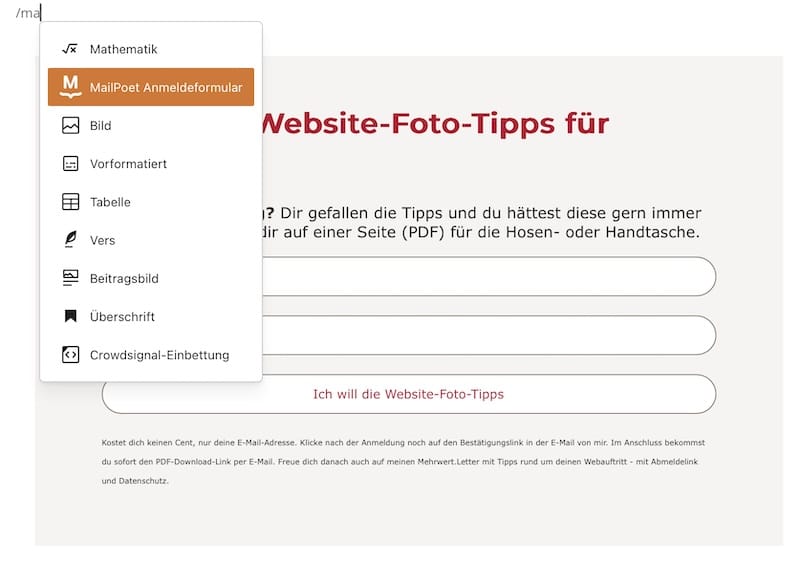
- Suche nach „MailPoet" oder scrolle zu „Widgets"
- Wähle „MailPoet-Formular"
- Wähle dein erstelltes Formular aus der Dropdown-Liste
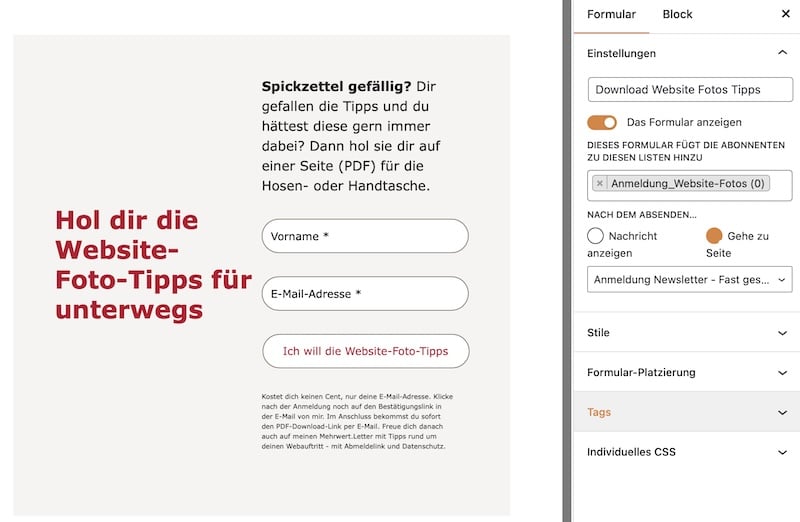
- Fertig. Das Formular ist jetzt live auf deiner Seite. Schau dir gern mein “Gutenberg-Formular” in diesem Beitrag an: Mach bessere Website Fotos mit deinem Smartphone – 9 praktische Tipps.
Noch einfacher mit dem Divi Theme
Wenn du mit Divi arbeitest, wird die Einbindung noch direkter:
Schritt 1: Liste in MailPoet anlegen
- Gehe zu MailPoet → Listen
- Erstelle eine neue Liste (z.B. „Newsletter-Abonnenten")
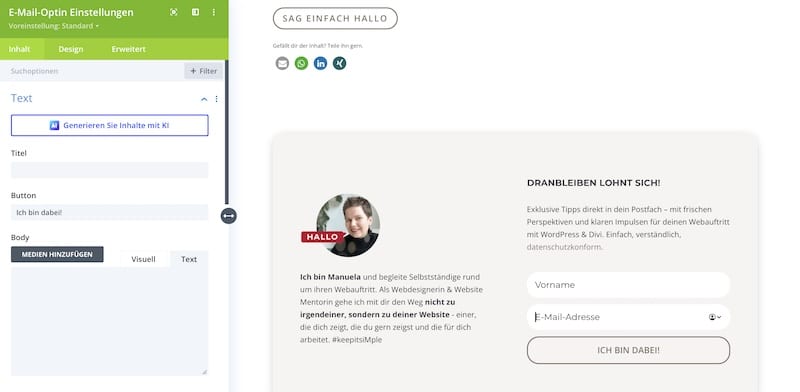
Schritt 2: MailPoet-Modul im Divi Builder einfügen
- Öffne die Seite im Divi Builder
- Klicke auf „Modul hinzufügen" und suche nach „E-Mail-Optin”
Schritt 3: Liste auswählen und gestalten
- Wähle MailPoet als Anbieter und deine erstellte Liste aus
- Passe Farben, Abstände und Schrift direkt im Divi-Design-System an. Das Formular fügt sich nahtlos in dein bestehendes Design ein.
- Fertig. Das Formular ist jetzt live auf deine Seite. Schau dir gern mein “Divi-Formular” am Ende eines jeden Blogbeitrags an.
Was nach der Anmeldung passiert
Sobald sich jemand über dein Formular anmeldet:
- Double-Opt-in-E-Mail wird versendet (sofern aktiviert)
- Person bestätigt die Anmeldung durch Klick auf den Link
- Person wird zur Liste hinzugefügt und erhält ggf. eine Begrüßungs-E-Mail
Dieser Ablauf ist DSGVO-konform und schützt dich rechtlich.
Deinen ersten Newsletter in WordPress erstellen
Sobald dein Anmeldeformular steht und die ersten Abonnenten eingetragen sind, kannst du deinen ersten Newsletter erstellen. MailPoet macht das einfach – auch ohne Design-Kenntnisse.
So erstellst du deinen Newsletter Schritt für Schritt
Schritt 1: Newsletter auswählen
- Gehe in WordPress zu MailPoet → E-Mails
- Klicke auf „Newsletter erstellen"
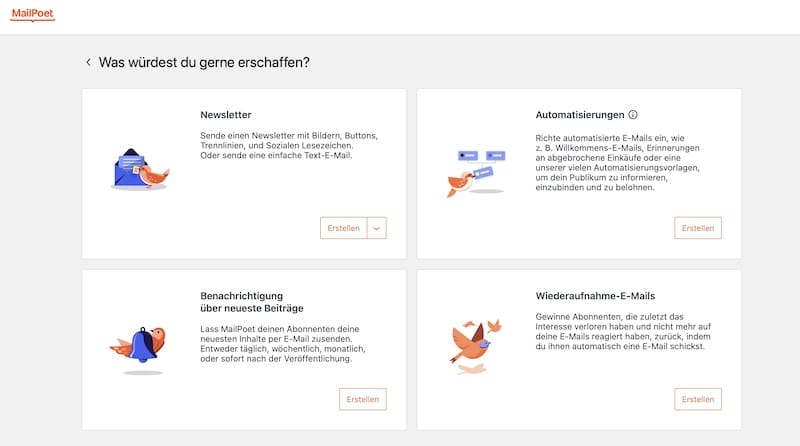
- MailPoet zeigt dir drei Optionen: Newsletter, Begrüßungs-E-Mail oder Post-Benachrichtigung (automatischer Versand bei neuen Blogbeiträgen)
- Wähle „Newsletter"
Schritt 2: Vorlage wählen oder leer starten
Du hast zwei Möglichkeiten:
- Vorlage nutzen – MailPoet bietet vorgestaltete Newsletter-Layouts (empfehlenswert für den Einstieg)
- Leer starten – du baust den Newsletter von Grund auf selbst (für mehr Kontrolle)
Mein Tipp: Starte mit einer Vorlage und passe sie an dein Design an. Das spart Zeit und du siehst, wie ein Newsletter strukturiert sein kann.
Schritt 3: Inhalte einfügen
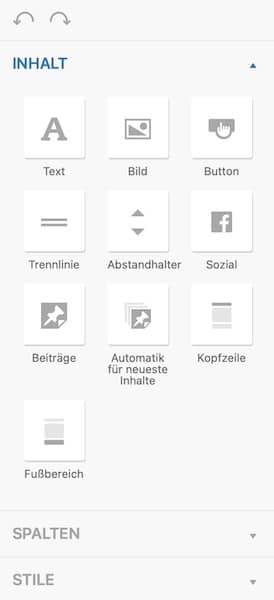
Der MailPoet-Editor funktioniert per Drag & Drop:
- Ziehe Text-, Bild- oder Button-Module in den Newsletter
- Füge deine Inhalte ein (z.B. Überschrift, Text, Bild)
- Passe Farben, Schriftarten und Abstände an
- Achte darauf, dass jeder Newsletter am Ende Links zum Impressum und zur Datenschutzerklärung sowie einen Abmeldelink enthält.
- Du kannst auch direkt auf bestehende Blogbeiträge verlinken – MailPoet zeigt dir deine letzten Artikel an.
Schritt 4: Testmail versenden
Bevor du den Newsletter an deine Liste sendest, solltest du eine Testmail verschicken:
- Klicke auf „Weiter"
- Wähle „Sende eine Test-E-Mail"
- Gib deine E-Mail-Adresse ein
- Prüfe, ob alles richtig angezeigt wird (besonders auf dem Smartphone)
Dieser Schritt ist wichtig – so entdeckst du Tippfehler, fehlerhafte Links oder Layout-Probleme, bevor deine Abonnenten die E-Mail erhalten.
Schritt 5: Versand planen oder sofort senden
Jetzt entscheidest du, wann dein Newsletter versendet wird:
- Sofort senden – Newsletter geht direkt raus
- Versand planen – du legst Datum und Uhrzeit fest (z.B. „nächsten Montag um 10 Uhr")
Fertig. MailPoet versendet deinen Newsletter automatisch zum gewählten Zeitpunkt.
Blogbeiträge automatisch in Newsletter integrieren
Du kannst auch automatisch neue Blogbeiträge in deinen Newsletter integrieren – das ist besonders praktisch, wenn Blog und Newsletter eng zusammenarbeiten sollen. So funktioniert's:
- Wähle bei der Newsletter-Erstellung „Post-Benachrichtigung"
- MailPoet versendet automatisch eine E-Mail, sobald du einen neuen Blogartikel veröffentlichst
- Du kannst das Layout anpassen und festlegen, welche Informationen enthalten sein sollen (Überschrift, Auszug, Bild)
Das spart Zeit und hält deine Abonnenten auf dem Laufenden – ohne dass du manuell Newsletter erstellen musst.
Automatisierungen mit MailPoet (teilweise Pro-Version)
Hier liegt für mich der größte Mehrwert von MailPoet: Die Möglichkeit, E-Mails automatisiert zu versenden – ohne dass du jedes Mal manuell eingreifen musst.
Was sind Automatisierungen – und warum sind sie hilfreich?
Automatisierungen sind vordefinierte E-Mail-Abläufe, die sich von selbst auslösen. Zum Beispiel:
- Jemand meldet sich an → erhält automatisch eine Begrüßungs-E-Mail
- Jemand bestätigt die Anmeldung → erhält automatisch dein Freebie
- Nach 3 Tagen → erhält automatisch die nächste E-Mail aus deiner Serie
Das spart Zeit, macht deine Kommunikation zuverlässiger und sorgt dafür, dass niemand vergessen wird.
Was kannst du mit MailPoet automatisieren?
1. Begrüßungs-E-Mail nach Anmeldung
Sobald sich jemand in deine Liste einträgt (und die Anmeldung bestätigt hat), erhält die Person automatisch eine Willkommens-E-Mail. Du kannst hier:
- dich vorstellen
- erklären, was die Person erwarten kann
- einen ersten hilfreichen Link oder Tipp teilen
Hinweis: Eine Begrüßungs-E-Mail ist auch in der kostenlosen Version möglich.
2. Freebies automatisiert ausliefern
Du bietest ein kostenloses PDF, Workbook oder eine Checkliste an? Mit MailPoet kannst du die Auslieferung vollständig automatisieren. So funktioniert's:
- Erstelle eine separate Liste für das Freebie (z.B. „Workbook Website Planung")
- Richte eine Begrüßungs-E-Mail ein, die das PDF als Anhang oder Download-Link enthält
- Sobald sich jemand anmeldet und bestätigt, erhält die Person das Freebie automatisch
So versende ich meine Freebies – ohne externe Plattform, ohne manuelles Nachsenden. Das System läuft zuverlässig im Hintergrund.
3. Einfache E-Mail-Serien aufbauen
Du kannst auch mehrere E-Mails hintereinander versenden – zum Beispiel eine 5-teilige Serie zu einem bestimmten Thema. Beispiel:
- Tag 1: Begrüßung + Freebie
- Tag 3: Erster Tipp zum Thema
- Tag 7: Zweiter Tipp
- Tag 10: Dritter Tipp
- Tag 14: Abschluss + Angebot
MailPoet versendet diese E-Mails automatisch im von dir festgelegten Rhythmus – du richtest es einmal ein, der Rest läuft von selbst
Mein Fazit zu Automatisierungen
Automatisierungen sind kein „Nice-to-have", sondern eine echte Arbeitserleichterung. Sie sorgen dafür, dass deine Kommunikation zuverlässig läuft – ohne dass du ständig manuell E-Mails versenden musst. Und das Beste: Alles bleibt in einem System. Kein externer Anbieter, keine doppelte Verwaltung, keine zusätzlichen Logins.
FAQ: Newsletter in WordPress erstellen mit MailPoet
Ist MailPoet DSGVO-konform?
Ja, wenn du es richtig einrichtest. Das bedeutet:
- Double-Opt-in ist aktiviert – niemand wird ohne Bestätigung in deine Liste eingetragen
- Datenschutzerklärung ist eingebunden – im Anmeldeformular muss ein Link zur Datenschutzerklärung sichtbar sein
- Deine Datenschutzerklärung selbst muss ebenfalls einen Abschnitt zum Newsletter mit MailPoet enthalten
- Abmelde-Link ist vorhanden – in jeder E-Mail muss ein Abmelde-Link enthalten sein (MailPoet fügt diesen automatisch ein)
Wenn diese Punkte erfüllt sind, arbeitest du DSGVO-konform.
Wie viele Abonnenten sind kostenlos möglich?
Die kostenlose Version erlaubt bis zu 500 Abonnenten. Für größere Listen ist ein kostenpflichtiger Tarif nötig. Zur Preisübersicht.
Verlangsamt MailPoet meine Website?
Bei kleinen bis mittleren Listen (bis ca. 5.000 Abonnenten) in der Regel nicht - vorausgesetzt, dein Hosting ist solide. Wichtig ist:
- Gutes Hosting nutzen (meine Empfehlung: all-inkl.)
- Nicht gleichzeitig zu viele Plugins laufen lassen, die die Performance belasten
- Versandmethode richtig wählen (MailPoet Sending Service ist oft schneller als der Versand über den eigenen Server)
Wenn du merkst, dass deine Website langsamer wird, liegt das meistens nicht an MailPoet selbst, sondern an der Kombination aus Hosting, Plugins und Listengröße.
Kann ich Automatisierungen erstellen?
Ja, mit der Premium-Version sind umfangreiche Automatisierungen möglich:
- Begrüßungsstrecken (mehrere E-Mails hintereinander)
- E-Mail-Serien mit zeitlichem Abstand
- Segmentierte Versendungen an bestimmte Listen
Mit der kostenlosen Version kannst du:
- Eine Begrüßungs-E-Mail nach Anmeldung versenden
- Post-Benachrichtigungen einrichten (automatischer Versand bei neuen Blogbeiträgen)
Für einfache Automatisierungen reicht die kostenlose Version – für komplexere Strecken brauchst du die Pro-Version.
Kann ich MailPoet mit anderen Tools verbinden?
Ja, MailPoet lässt sich mit vielen gängigen Tools verbinden, zum Beispiel:
- WooCommerce (für E-Commerce-Newsletter)
- Contact Form 7 (für Anmeldeformulare)
- Elementor, Divi, Beaver Builder (für Design-Integration)
Für erweiterte Integrationen (z.B. Zapier, Google Analytics) brauchst du teils Zusatz-Plugins oder die Pro-Version.
Was passiert, wenn ich zu einem anderen Newsletter-Tool wechseln möchte?
Du kannst deine Abonnenten jederzeit exportieren:
- Gehe zu MailPoet → Listen
- Wähle die Liste aus, die du exportieren möchtest
- Klicke auf „Exportieren"
- MailPoet erstellt eine CSV-Datei, die du in andere Tools importieren kannst.
Deine Daten gehören dir – du bist nicht an MailPoet gebunden.
.
Fazit: Newsletter in WordPress erstellen – integriert und nachvollziehbar mit MailPoet
Wenn du deinen Newsletter in WordPress erstellen möchtest, bietet MailPoet eine strukturierte und gut integrierte Lösung. Du arbeitest direkt im Backend deiner Website, verwaltest Listen, Formulare und Inhalte an einem Ort und kannst sowohl einzelne Newsletter als auch einfache Automatisierungen zuverlässig umsetzen.
Für viele Selbstständige ist genau das entscheidend: kein zusätzliches System, keine unnötige Komplexität – sondern eine Lösung, die zur eigenen Website passt und langfristig tragfähig ist.
Wichtig bleibt dabei die Reihenfolge: Nicht zuerst Technik, sondern Klarheit über Ziel, Inhalte und Struktur. Denn ein Newsletter funktioniert dann gut, wenn er Teil eines klar gedachten Website-Systems ist. Bevor du in Technik und Design einsteigst: Kläre dein Warum, deine Zielgruppe und die Inhalte, die wirklich zählen.

GUT GEPLANT IST HALB GEWONNEN
Deine Website soll wirken - nicht nur hübsch sein? Dann starte nicht mit Technik sondern mit klaren Zielen, Inhalten und deiner Wunschkundschaft. Mein kostenloses "Workbook Website Planung" hilft dir dabei. Ideal, wenn du dir vor dem Aufbau deiner Website erstmal Klarheit wünschst.
Mein kostenloses Workbook Website Planung (PDF) führt dich durch genau diese Themen – Schritt für Schritt, klar strukturiert und leicht verständlich. Und du erlebst den MailPoet-Prozess direkt selbst: Wenn du dich für das Workbook anmeldest, durchläufst du einmal komplett den Ablauf, den ich in diesem Artikel beschrieben habe – vom Anmeldeformular über die Bestätigungs-E-Mail bis zur automatisierten Freebie-Auslieferung. So siehst du genau, wie alles funktioniert.